إنشاء بوت ماسنجر بالذكاء الاصطناعي يتيح لك إعداد مساعد يجيب عن رسائل عملائك بالاعتماد على معلومات نشاطك ومنتجاتك وخدماتك وسياساتك. ويمكنك استخدامه للتعامل مع الاستفسارات المتكررة، مثل الأسعار ومواعيد العمل وطريقة الحجز أو الطلب، مع تخصيص أسلوب الرد ليناسب علامتك التجارية.
وتظهر أهميته عندما تتكرر الأسئلة على صفحتك، ويحتاج فريقك إلى إعادة كتابة الإجابات نفسها. تزوّد المساعد بالمعلومات اللازمة، ليستخدمها في صياغة الإجابات بحسب سؤال العميل.
كيف يساعدك مونو على إنشاء بوت ماسنجر ذكي؟
يوفّر مونو بوت ميزة Mono Assistant ضمن أدوات Mono AI، لإعداد مساعد ذكي يتفاعل مع العملاء على ماسنجر.
تضيف معلومات نشاطك، وتحدّد اللغة والنبرة ورسالة الترحيب، ثم يستخدم المساعد هذه التفاصيل للإجابة عن الاستفسارات وتوجيه العميل نحو الخطوة المناسبة.
خطوات إنشاء بوت ماسنجر بالذكاء الاصطناعي باستخدام مونو
1. حدّد مهمة المساعد
قبل البدء بالإعداد، حدّد الأسئلة التي تريد من المساعد التعامل معها. راجع رسائل صفحتك، واجمع الاستفسارات الأكثر تكراراً.
مثلاً، إذا كنت تدير مركزاً تدريبياً، فقد تشمل مهمته:
- التعريف بالدورات ومحتواها.
- توضيح المواعيد والرسوم.
- الإجابة عن شروط الالتحاق.
- شرح طريقة التسجيل.
ابدأ بمهمة واضحة يمكنك اختبارها، ثم وسّع المعلومات بحسب احتياجات نشاطك.
2. ادخل إلى مونو وجهّز المساعد لصفحتك
سجّل الدخول إلى حسابك في مونو بوت، وتأكد من ربط صفحة فيسبوك التي تريد استخدام المساعد معها. ثم انتقل إلى Mono Assistant لبدء الإعداد.
إذا كنت تدير أكثر من صفحة، تأكد من اختيار الصفحة المطلوبة قبل إضافة معلومات النشاط، خصوصاً عندما تختلف الخدمات أو الأسعار أو السياسات بين الصفحات.
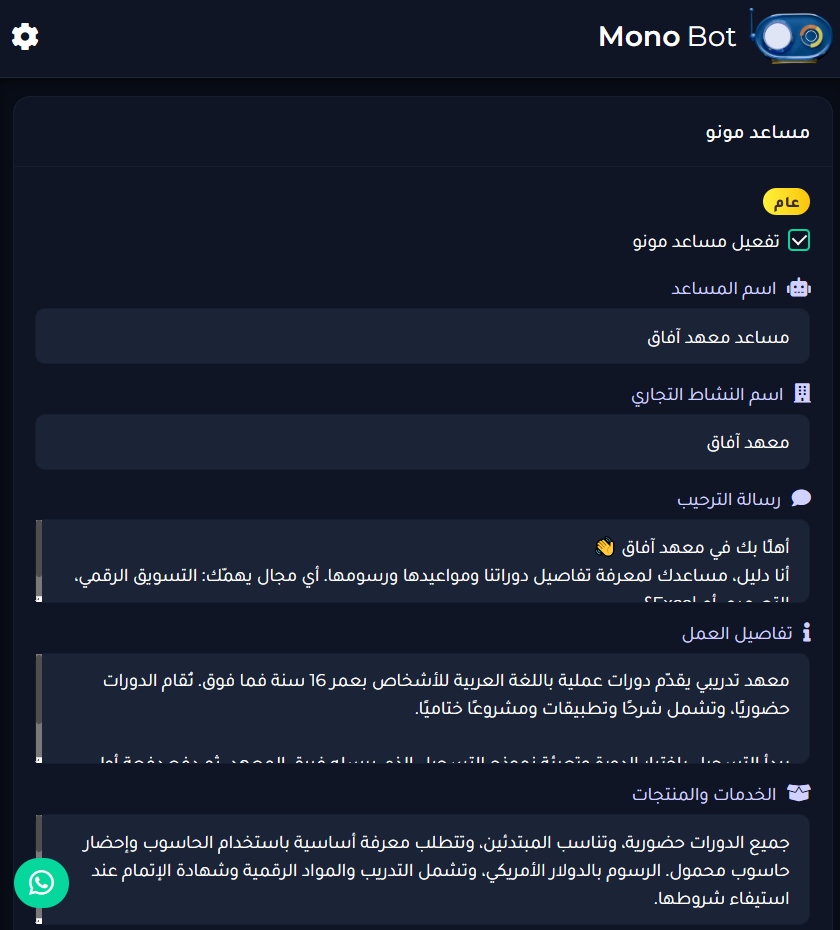
من القائمة الجانبية اختر "الذكاء الاصطناعي" ثم المساعد الذكي لتظهر لك هذه النافذة
3. أضف معلومات نشاطك
جهّز المعلومات التي سيعتمد عليها المساعد في الإجابة. ابدأ بوصف مختصر للنشاط، ثم أضف التفاصيل التي يحتاجها العميل:
|
المعلومات |
ماذا تضيف؟ |
|
المنتجات أو الخدمات |
الأسماء والمواصفات أو المحتوى والأسعار |
|
طريقة الطلب أو الحجز |
الخطوات المطلوبة والرابط أو وسيلة التواصل |
|
المواعيد والموقع |
ساعات العمل والعنوان ومواعيد تقديم الخدمة |
|
السياسات |
شروط الإلغاء أو الاستبدال أو استرداد الرسوم، بحسب نشاطك |
|
الأسئلة الشائعة |
إجابات واضحة عن الاستفسارات المتكررة |
اكتب المعلومة كاملة، خصوصاً عندما تتضمن شروطاً. مثلاً، إذا كانت دورة تدريبية تتطلب معرفة سابقة ببرنامج معين، اذكر ذلك بوضوح بدل الاكتفاء بعبارة «مناسبة للجميع».
راجع أيضاً وجود معلومات قديمة أو متعارضة؛ فلا تترك سعرين مختلفين للخدمة نفسها أو مواعيد انتهت صلاحيتها.
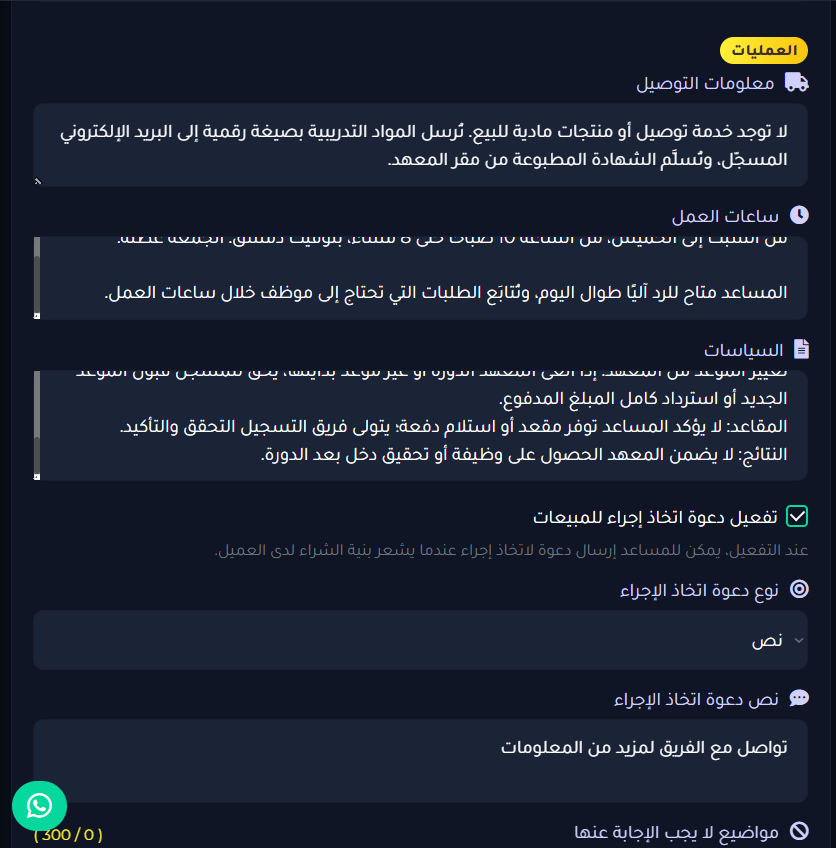
4. خصّص اللغة والنبرة ورسالة الترحيب
حدّد الأسلوب الذي يناسب جمهورك، واجعل توجيهاتك واضحة، مثل:
استخدم العربية الفصحى البسيطة، واجعل الإجابات مختصرة وواضحة. إذا كان السؤال غير محدد، اطلب توضيحاً قبل الإجابة، ولا تفترض معلومات غير موجودة.
ثم جهّز رسالة ترحيب تعرّف العميل بما يمكنه السؤال عنه. في مثال المركز التدريبي:
أهلاً بك! ما الدورة التي تود معرفة تفاصيلها؟ يمكنني مساعدتك في معرفة المحتوى والمواعيد والرسوم وطريقة التسجيل.
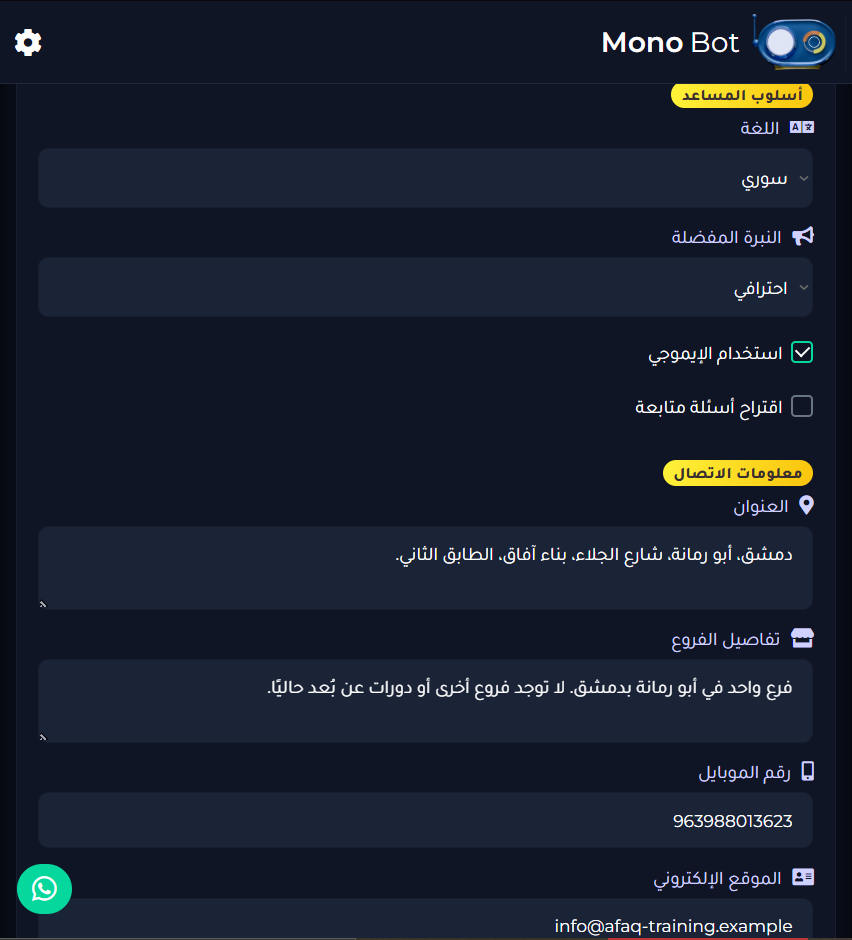
وحدّد الخطوة التالية التي تريد توجيه المهتم إليها، بحسب طريقة العمل المعتمدة لديك، مثل تعبئة نموذج أو التواصل مع الفريق.
5. اختبر إجابات المساعد
بعد تجهيز المعلومات، جرّب أسئلة قريبة من الرسائل التي تصلك فعلاً. اختبر أكثر من صياغة للسؤال نفسه، وراجع صحة الإجابة ووضوحها.
في مثال المركز التدريبي، يمكنك تجربة:
- هل الدورة مناسبة لشخص مبتدئ؟
- ما أيام الجلسات ومواعيدها؟
- هل الرسوم تشمل الشهادة؟
- كيف يمكنني التسجيل؟
جرّب أيضاً سؤالاً عاماً مثل «كم السعر؟» للتأكد من أن المساعد يطلب تحديد الخدمة المقصودة عند الحاجة، وسؤالاً لا توجد إجابته ضمن المعلومات لتقييم طريقة تعامله معه.
إذا كانت الإجابة ناقصة أو خاطئة، راجع معلومات النشاط، وصحّح النقص أو التعارض، ثم أعد الاختبار.
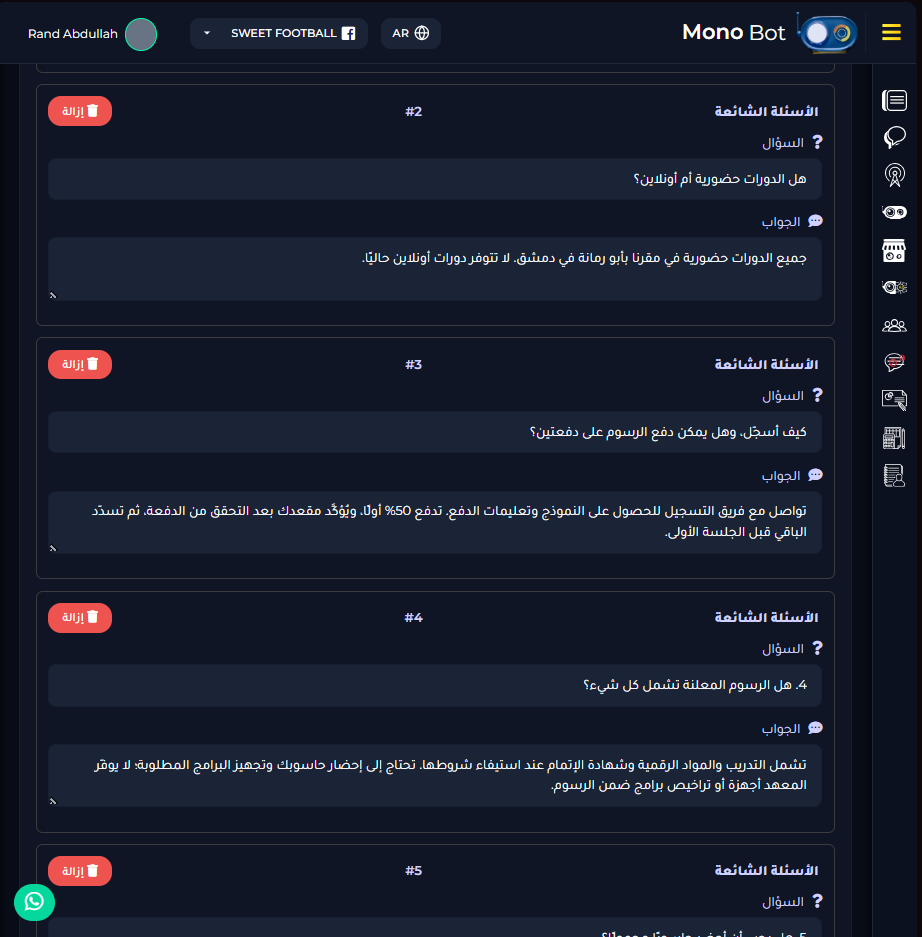
بعد إضافة جميع المعلومات، تأكد من تشغيل خيار "تفعيل المساعد الذكي"
6. ابدأ الاستخدام وتابع المحادثات
بعد مراجعة الإعدادات واختبار الإجابات، ابدأ استخدام المساعد مع متابعة المحادثات، خصوصاً في الفترة الأولى.
راقب الأسئلة الجديدة، وحدّث معلومات النشاط عند تغيير الأسعار أو الخدمات أو السياسات. مثلاً، عند فتح دفعة تدريبية جديدة، حدّث تاريخ البداية والمواعيد والرسوم، واحذف التفاصيل القديمة التي قد تسبب التباساً.
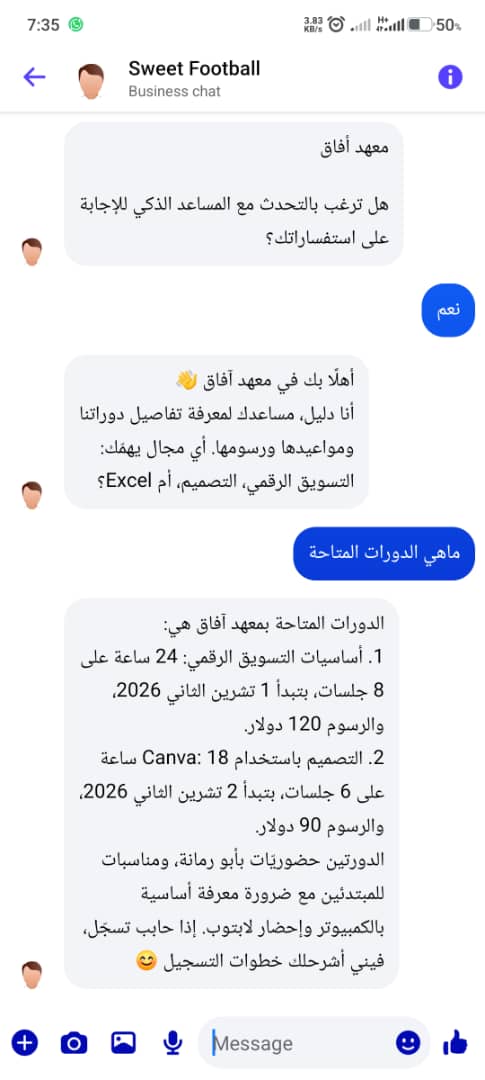
توضح الصورة التالية مثالاً لمحادثة مع المساعد الذكي وطريقة إجابته عن أسئلة العميل.
ابدأ بإنشاء مساعدك عبر Mono AI من مونو بوت، وجهّزه بالمعلومات التي يحتاجها عملاؤك للحصول على إجابات واضحة عن نشاطك.